Guía Interactiva de M. Word 2003/07

¿No encuentra los comandos de Word 2003 en la nueva interfaz de Word 2007? ¿Desea explorar el nuevo diseño teniendo como guía sus conocimientos de la versión 2003?

Guía Interactiva de M.Excel 2003/07

¿No encuentra los comandos más utilizados de M.Excel 2003 en la nueva interfaz de M.Excel 2007?¿Se siente perdido?

Descubre facilmente Microsoft Office 2007

Descarga de aquí todas las guías interactivas de M. Office 2003 a 2007 directamente a tu ordenador. Descubre facilmente donde estan cada uno de esos comandos que no encuentras.

Feeds RSS????

¿Sabes que es el RSS y como utilizarlo? La respuesta en este breve artículo.

Mujeres vs PC

Historias de mujeres, PC y el insalubre trabajo del servicio tecnico.

Mostrando entradas con la etiqueta Introducción a la Informática. Mostrar todas las entradas

domingo, 2 de enero de 2011

Introducción a la Informática, Teoría

Este documento le permitira acceder a la información basica, correspondiente a los temas abordados durante el trancurso de las clases de:
  • Operador de Informática para Oficina
  • Operador de Pc bajo entorno Grafico Nivel I
Puedes acceder a estos archivos a traves del disco rigido virtual de la pagina, disponible en Skydrive atraves del siguiente link: HIT. Introducción a la Informática. , donde podras verlos y/o descargarlos tambien en formato .doc (para Microsoft Word o procesadores de texto que soporten estos formatos) y .PDF

sábado, 1 de enero de 2011

Componentes principales de la PC

Refiriendonos basicamente a una pc de escritorio, podriamos mencionar los siguientes componentes basicos:
  1. Monitor.
  2. Teclado.
  3. Mousse
  4. Gabinete de la CPU – Unidad Central de Procesamiento (Central Processing Unit).
  5. Parlantes
  6. Impresora, scanner y/o multifunción, web cam ó cámara web, etcéter
Y aunque las netbook, notebook y las denominadas "pc all in one" difieren fisicamente del ya conocido ordenador de escritorio (pc), tambien poseen componentes similares. ¿Podrías identificarlos?


    Componentes fisicos

    A todos los componentes fisicos de la pc se los denomina: Hardware (Hard=Duro; Ware= Componente).
    A su vez, si tuvieramos que dividir una PC en 2 (dos) grupos, podriamos decir que por un lado tenemos al gabinete de la CPU y por otro a los Périfericos.
    • Periféricos: término utilizado para todos aquellos dispositivos que se conectan al gabinete de la CPU.
      • Periféricos de entrada. Dispositivos por medio de los cuales se puede ingresar información y/o datos al equipo. Teclado, mouse, scanner, Micrófono, etcétera…• Periféricos de salida. Dispositivos utilizados para la emisión de información y/o datos por parte del equipo. Monitor, Impresora, parlantes, etcétera…
    Soportes de almacenamiento: Son todos aquellos elementos que permiten el almacenamiento y/o resguardo de datos e información. Dentro de los principales soportes de almacenamiento encontraremos a las memorias y unidades de disco. Estos son algunos ejemplos:
    • Disco rígido, Disco Duro, Hard disk ó HDD (Hard disc Drive): Principal soporte de almacenamiento. En la actualidad normalmente se encuentran con una capacidad que varía desde los 80 GB a los 320 GB (en casos excepcionales llegan a más de 4 TB).
    • Disco de 3 ½ (a:), Diskette ó disquete: Obsoleto, en desuso. Capacidad de 1.44 MB.
    • Cd o Compact Disc (ROM; R y RW): Con una capacidad que varía desde los 650/700 MB a los 900 MB.
    • DVD ó Digital Versatile Disc (ROM; R; RW y R DL): Con una capacidad que varía desde los 4,7 GB en adelante*

    • Memorias USB o Pen drive. Con capacidades que oscilan entre los 256 MB a los 128 GB comúnmente.
    • • Mini CD: 155 MB de capacidad aprox.
    • Mini DVD: 1.4 GB de capacidad aprox.
    • Memorias flash: con capacidades de oscilan entre los 128 MB y los 128 GB, en diferentes estándares técnicos, físicos y de seguridad.
    • Reproductores de MP3/4/..., celulares, etcétera… los cuales podrían ser integrados dentro de las clasificaciones de memorias flash y/o Memorias USB, de similares características de capacidad y sumando funcionalidades extras según el modelo y su objetivo.

    • Discos rígidos externos. Con una capacidad que varía actualmente entre los 160 GB y los 320 GB normalmente.
    • BD ó Blue ray: de 25 a 50 GB.
    • Discos rígidos WiFi: de 500 GB a 1TB de capacidad.


    * Información adicional: según las caras y capas (4,7 GB una cara, capa simple / 8,5 GB una cara capa doble / 9,4 GB dos caras, capa simple / 13,3 dos caras, capa simple en una, capa doble en otra / 17,1 GB dos caras, capa doble en ambas). El “+” y el “-“ son estándares técnicos similares y parcialmente compatible. Esto se debe a DVD Fórum (DVD-ROM/R/RW/RAM), por un lado, y Alliance DVD (DVD+R/RW) por otro lado. Debido a que los estándares de la Alliance DVD no son los oficiales, no pueden mostrar el logotipo “DVD”. Y en lugar de ello llevan el logotipo “RW”, ya sea regrabable o solo se pueda grabar una vez.

    Unidades de almacenamiento

    Las unidades o dispositivos de almacenamiento son los aparatos que leen o escriben los datos en los soportes de almacenamiento. El conjunto resultante de ambos se denomina “almacenamiento secundario de la computadora” o “memoria secundaria”.
    • Unidad (a:): Unidad de discos flexibles, disquetera ó Floppy Disk.
    • Unidad (b:): Actualmente inexistente, la misma correspondía a los discos flexibles de 5 ¼.
    • Unidad (c:): Correspondiente por defecto al disco rígido, es la unidad principal de almacenamiento. Esto se debe a que en él se alojaran los programas que nos permitan hacer uso de la maquina, y comúnmente también los archivos resultantes de nuestros trabajos.
    • La capacidad de los HDD, se mide en GB normalmente.
    • La velocidad de los HDD, se expresa en revoluciones por minuto (rpm). Cuanto más rápido giré el disco, más rápido podrá acceder a la información la cabeza lectora.
    • La capacidad de transmisión de datos. Esta se determinara en base a la capacidad de trasferencia de MB por segundo. Ejemplo: 400 MB/s.
    • Unidad (d:)/(e:)/(f:)/etcétera… A partir de la letra (d:) en adelante, el orden de identificación mediante letras varía según la configuración del equipo y los dispositivos de almacenamiento “extras” que él mismo pueda operar. Por ejemplo, si tuviésemos solo una lectora de CD-ROM está sería quien obtuviese la letra (d:). Al agregar luego una lectora de DVD al equipo, está tomaría la (e:). O sea, todo depende de los dispositivos de almacenamiento que sumemos a la operatividad de nuestro equipo y el orden en que lo hagamos.
    Algunos de dichos dispositivos pueden ser los siguientes:
    • Unidad de CD-ROM ó “Lectora de CD”.
    Una característica básica de estas unidades, es la velocidad de lectura que normalmente se expresa en como un número seguido de una “x” (40x; 52x;…). Este número indica la velocidad de lectura en múltiplos de 128 Kb/s. Así una unidad de 52x lee información de 128 Kb/s x 52= 6,656 Kb/s, es decir, 6,56 MB/s.
    • Unidad de CD-RW (Regrabadora) ó “Grabadora de CD”.
    La misma puede grabar (CD-R) y regrabar (CD-RW) CD, más allá de leerlos, siempre y cuando sean los CD acordes a tal acción por supuesto. Es habitual observar sobre las mismas tres datos de velocidad en forma de la siguiente expresión, a modo de ejemplo: 52x 32x 52x Esto hace referencia respectivamente a: velocidad de lectura; velocidad de grabación; velocidad de regrabación.
    • Unidad de DVD-ROM ó “Lectora de DVD”.
    En este caso la velocidad a la cual hace referencia la “x” es de 1,32 MB/s. Así una lectora de DVD identificada en su frente con la leyenda 16x, poseería una velocidad de 21,12 MB/s (1,32 MB/s x 16).
    • Unidad de DVD-RW ó “Grabadora de DVD”.
    • Lector de tarjetas de memorias incorporado en la PC.
    • Soportes de almacenamiento externos (lectores de memorias flash externos, Pen drive, celulares, MP3/4/..., etcétera…) conectados a la PC por medio de cables (Comúnmente de entrada USB) ó en forma inalámbrica (Infrarrojos, Bluetooth, etcétera…).
    • E incluso más discos rígidos ó las particiones de un mismo HDD.

    Memorias

    La memoria Central; Principal o Primaria (MP), también denominada “memoria interna”, son los Chips capaces de almacenar y/o retener información a la cual solo puede acceder el microprocesador de la computadora.

    En las computadoras personales son utilizados dos tipos de MP:
    • Memoria ROM ó “Memoria de solo lectura” (Read only memory), grabada por el fabricante, donde se alojara la rutina de arranque que realizara el equipo al encenderse y la rutina BIOS, que permitirá la activación de las periféricos de entrada y salida mientras este encendida la PC.
    • Memoria RAM ó “Memoria de accesos aleatorio” (Random Access memory), aquí se almacenara en forma TEMPORAL toda la información, datos y/o acciones suministrados a la PC por parte del usuario y el o los programas en uso. Esto permitirá al equipo tener un acceso más veloz y un desarrollo más eficiente sobre los datos e información que se encuentre procesando. Cabe destacar que la RAM, es una memoria volátil, o sea, que perderá todo su contenido tras apagar el equipo o cortar su suministro eléctrico. Razón por la cual es de suma importancia el resguardo de los datos en el disco rígido o soporte de almacenamiento que crea oportuno.
    
    • Memoria Cache: En informática, una caché es un conjunto de datos duplicados de otros originales, con la propiedad de que los datos originales son costosos de acceder, normalmente en tiempo, respecto a la copia en el caché. Cuando se accede por primera vez a un dato, se hace una copia en el caché; los accesos siguientes se realizan a dicha copia, haciendo que el tiempo de acceso medio al dato sea menor.
      El término caché puede utilizarse también para una zona de memoria de disco denominado caché de disco (Disk cache o Cache buffer en inglés).

    Medidas de capacidad

    La unidad utilizada para medir la capacidad es el bit. 1 bit es la unidad mínima de información.

    8 bit = 1 Byte
    1024 byte = 1 Kilobyte ó KB.
    1024 Kilobyte = 1 Megabyte o MB.
    1024 Megabyte = 1 Gigabyte o GB.
    1024 Gigabyte = 1 Terabyte o TB.
    1024 Terabyte= 1 Petabyte.
    1024 Petabyte= 1 Exabyte.
    1024 Exabyte= 1 Zettabyte.
    1024 Zettabyte= 1 Yottabyte.
    Así, si quisiera saber cuántos KB tiene un documento que pesa 7.507.107.840 Bytes, simplemente lo dividiría por 1024:

    7.507.107.840 (Bytes) /1024 (KB) = 7331160 KB.

    Y así sucesivamente:

    733160 (KB) / 1024 (MB) = 7159, 33 MB.


    7153, 33 (MB) / 1024 (GB) = 6,99 GB.
    Atención: Al momento de comprar una PC, debe tener en cuenta que comúnmente algunos fabricantes toman al KB como 1000 Bytes, presentando así una notable diferencia sobre la capacidad real del disco rígido del equipo. Ejemplo Una PC que publicita 320 GB de HDD, podría llegar a ser en realidad 298 GB aprox.

    Conexión externa de la PC.

    • Fuente de alimentación.
       - Conector macho: brinda corriente a la PC.
       - Conector hembra: Utilizados para la alimentación eléctrica de monitores. Otros se conectan directo a la salida de corriente (más comunes).
    • PS2. Estos se encuentran identificados por color ó en su defecto por gráficos que hacen referencia al dispositivo.
       - Color verde: Mouse.
       - Color Malva: Teclado.
    • Puerto Paralelo. Utilizado para impresoras o scanner que dispongan de este tipo de conexión.
    • USB. Aquí podremos conectar una amplia gama de dispositivos. Impresoras, Scanner, Mouse, Teclados, Multifunción, Modem, Videocámaras, Cámaras fotográficas, Celulares, Pen drives, MP3/7, Etcétera… es uno de los medio de conexión más utilizados en la actualidad.
    • Tarjeta de red. Conexión para el cable de red del Router, Modem, Hub o redes internas.
    • Audio integrado.
       - Verde: salida para los altavoces o parlantes.
       - Rosa: Entrada para micrófono.
       - Azul: entrada de línea. Utilizada para equipos portátiles o similares.
    • Puertos COM.
    • Tarjetas graficas. Utilizadas para el monitor.
    • Modem PCI. Donde nos conectaremos directo con la línea telefónica y a su vez con el teléfono.
    • Conectores Firewire. Utilizados también para videocámaras, Discos duros externos, etcétera…

    Adicionalmente deberíamos utilizar también, como medida de seguridad para el equipo y/o los datos:
    • Estabilizador de tensión.
    Basicamente los estabilizadores de tensión tienen la función de estabilizar la tensión de salida independientemente de la tensión de entrada. Es decir que si la tensión de entrada varia (dentro de un margen permitido establecido por el fabricante) a la salida siempre tenes la misma tensión.

    Dentro del estabilizador se incluyen protección contra sobrepicos de tensión y de acuerdo a la calidad del mismo, fusibles rápidos o ultrarápidos que detectan una sobretensión y cortan la tensión de salida. Estos fusibles pueden ser electrónicos o mecánicos, y mientras la sobretensión exista en la entrada, mantiene la salida protegida (cortada).
    Existen diversidad de modelos y de acuerdo a las prestaciones que tenga, el costo se incrementa. Existen los que te pueden entregar dos tensiones protegidas diferentes (Por ejemplo 220 VCA y 110 VCA) a distintos amperes de capacidad. La velocidad de detección de sobrepicos es un factor que va acompañado al costo del mismo, como asi también el porcentaje de regulación de tensión de salida, es decir con que exactitud te entrega la tensión.
    La forma de proteger su computadora de las oleadas y de las anomalías es usando un buen estabilizador automático de tensión. Una zapatilla, que es simplemente un conjunto de salidas o tomas, no es un estabilizador de tensión o un protector de oleadas.


    Un protector puede lucir como una zapatilla, pero tiene una protección interna contra las oleadas. Encontrará toda la información que necesite impresa en las cajas de estos aparatos.
    Un buen estabilizador de tensión debería ofrecer las siguientes características:
     - El protector de tensión debería proteger de los golpes de los relámpagos. Algunos no lo hacen.
     - El protector debería ofrecer un seguro para cubrir la pérdida del equipamiento que de él dependía.
     - Si tiene una conexión con MODEM o con DSL, consiga un protector con un toma telefónico R-11, donde pueda conectar la línea telefónica.
     - Si tiene cable MODEM, compre uno que se acomode a su televisión y al cable de Internet.
    (Fuente: answers.yahoo.com/mujeresdeempresa.com)


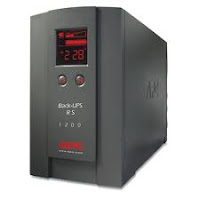
    • UPS.
    Un UPS es una fuente de suministro eléctrico que posee una batería con el fin de seguir dando energía a un dispositivo en el caso de interrupción eléctrica. Los UPS son llamados en español SAI (Sistema de alimentación ininterrumpida). UPS significa en inglés Uninterruptible Power Supply.

    Los UPS suelen conectarse a la alimentación de las computadoras, permitiendo usarlas varios minutos en el caso de que se produzca un corte eléctrico. Algunos UPS también ofrecen aplicaciones que se encargan de realizar ciertos procedimientos automáticamente para los casos en que el usuario no esté y se corte el suministro eléctrico.
    • Tipos de UPS
                   * SPS (standby power systems) u off-line: un SPS se encarga de monitorear la entrada de energía, cambiando a la batería apenas detecta problemas en el suministro eléctrico. Ese pequeño cambio de origen de la energía puede tomar algunos milisegundos.
                   * UPS on-line: un UPS on-line, evita esos milisegundos sin energía al producirse un corte eléctrico, pues provee alimentación constante desde su batería y no de forma directa. El UPS on-line tiene una variante llamada by-pass.
    Información adicional: Modo del UPS on-line, también llamado línea de by-pass. Es un paso paralelo que deriva la corriente eléctrica directamente desde la entrada hacia la salida del UPS, en el caso de que haya algún problema en el circuito del aparato por daño en el inversor, sobrecarga de aparatos conectados, exceso de temperatura, etc.

    En esas situaciones el circuito cambia hacia el estado by-pass, intentando volver a su forma habitual cada cierto intervalo de tiempo; si sigue encontrando el inconveniente, vuele al modo bypass. En algunos casos de reparación del aparato se puede inducir al funcionamiento del mismo en el modo bypass.
    Actuando en estado bypass, el UPS on-line no ofrece protección contra cortes eléctricos, ni tampoco es alimentado por la batería, por lo tanto el aparato debe ser revisado en caso de persistir el problema.
    En general el UPS on-line nos informará a través de las luces encendidas si está en modo bypass o no
    (Fuente: alegsa.com.ar)


    Software

    El termino Software ó también llamado “Programa”, representa a los componentes “lógicos” de la PC, y cumplen con la función de indicarle al hardware (componentes físicos) como realizar cada una de las tareas que se le solicite.


    • Sistemas Operativos: Son quienes controlan el funcionamiento y trabajo del ordenador. Este programa se encuentra desarrollado para llevar a cabo el funcionamiento y control general de la computadora; proporcionar una base para otros programas utilitarios (programas de aplicación); y brindar una forma amigable y sencilla al usuario para comunicarse con el ordenador, ya sea de manera escrita (Ej.: instrucciones tecleadas) ó de manera grafica (EJ.: uso de los iconos, comandos gráficos, etcétera…).

       
    • Software de aplicación: programas los cuales se encargaran de llevar a cabo tareas especificas, determinadas por el usuario. A modo de ejemplo, podríamos efectuar una liquidación de sueldos utilizando un programa en el que se operen planillas de cálculos (como M. Excel), escribir una carta, memo, contratos, etcétera… mediante un procesador de textos (como M. Word), o realizar una presentación de un nuevo producto mediante diapositivas (haciendo uso de un programa como M. PowerPoint).

    Mousse

    • La función básica del mouse es la de “señalar y pulsar”, entre otras. Una flecha indicadora seguirá los movimientos que hacemos con el Mouse a través de toda la pantalla.
    • El señalador podrá adoptar distintas formas según la zona de la pantalla en que se encuentre.
    • Al pulsar sobre alguno de los iconos o comandos, cambia su forma por la de un reloj de arena, indicándonos que debemos esperar, el proceso ó acción deseada se está ejecutando. Al cabo de algunos segundos, el señalador vuelve a su forma inicial (flecha), lo que significa que estamos en condiciones de ejecutar alguna otra acción.
    • A su vez si lo hubiésemos desplazado a otro sector de la pantalla, podríamos haber visto la flecha, lo que nos indicaría la posibilidad de realizar otra acción en forma casi simultánea. Este hecho es una prueba de la capacidad multitarea de Windows. El término “multitarea” significa que mientras un proceso se encuentra en plena actividad (indicado por el reloj de arena), podemos llevar el puntero del mouse a otra ventana o al fondo del escritorio para ejecutar nuevos comandos.
    • El señalador o puntero del Mouse conjuntamente con el uso del botón primario y el botón secundario del Mouse desarrollan la mayoría de las operaciones de Windows.
    • Al pulsar el botón primario sobre algún icono, comando u opción deseada pondremos seleccionar o poner en ejecución la acción que el mismo represente.
    • El botón secundario del mouse desplegara el menú contextual. Este es un grupo de opciones exclusivas del sitio donde se haya pulsado. Esto nos permitirá disponer cómodamente de las acciones posibles para cada elemento.
    • Si al pulsar con cualquiera de ambos botones sobre un elemento, mantuviese el mismo presionado (sin soltarlo) podrá desplazarlo por la pantalla. A esta acción se la denomina “arrastrar”.
    • Normalmente el botón primario de mouse corresponde al botón izquierdo, mientras que el botón secundario sería el derecho. Esto se debe a que comúnmente los mouse se encuentran configurados para personas diestras. Si cambiáramos esa configuración para una persona zurda, solamente invertiríamos las funciones de los botones (siendo entonces el botón primario el derecho y botón secundario el izquierdo).

    ¡O_O!

    El puntero del mouse


    Una pequeña descripción del puntero del mouse en una version moderna del sistema operativo Windows, como lo es Windows Vista.

    Fuente: http://www.youtube.com/ (videotutoriales.es)

    Teclado

    Con respecto al teclado lo único que destacaremos en este resumen serán aquellas teclas que para el sistema operativo tengan una acción específica:

    • Bloq. Mayús. o Caps Lock:
    Tecla que activa o desactiva la escritura de letras mayúsculas en forma permanente. Está se identifica mediante una luz con el mismo nombre a la derecha sobre el teclado numérico.
    • Mayús o Shift:
    Ubicada en ambos costados del teclado, se utilizan para cambiar del modo de escritura en minúscula a mayúscula, siempre que se mantenga presionada una de ellas al tiempo que se pulsa sobre la letra deseada.
    También se utiliza para tipear los caracteres que se encuentran en la parte superior de las teclas.
    En el siguiente texto se ejemplificara el uso de las teclas en combinación con la tecla Shift (Mayúsculas) y el uso de las teclas sin participación de la tecla Shift (minúsculas).

    “UsO dE lA tEcLa ShIfT eN CoNvInAcIóN cOn LaS lEtRaS QuE DeSeAmOs FuEsEn MaYúScUlAs.”

    Otro ejemplo que se puede advertir en el texto anterior es el uso de “comillas” las cuales se obtienen combinando la tecla Shift con la tecla correspondiente al número 2 (del teclado alfanumérico).

    • Enter, Intro, o Return:
    Esta tecla se encuentra sobre el lado derecho del teclado alfanumérico y también sobre la esquina inferior derecha del teclado numérico. Su función variara según el programa en uso.

    • Esc:
    Generalmente se utiliza para cancelar una acción o salir del lugar en el que nos encontramos.

    • Backspace:
    Por encima del Enter, esta tecla se encarga de borrar todos los caracteres a la izquierda del cursor o punto de inserción.

    • Supr. ó Delete:
    Al igual que la tecla anterior, su función es la de borrar caracteres. Con la diferencia de que lo realiza hacia la derecha del cursor o punto de inserción.
    También es utilizada para eliminar los elementos seleccionados.
    Ejemplos de Backspace y Suprimir:

    • Alt. y Ctrl.:
    Se utilizan siempre en combinación con otras teclas para llevar a cabo diferentes acciones. A modo de ejemplo: Alt. en combinación con cifras del teclado numérico dan como resultado letras, números y diferentes caracteres (código ASCII).
    Alt. en combinación con ciertas letras desplegaran los menús de la barra de menús.

    • Las teclas F1, F2,… cumplen con diversas funciones según el programa.

    • Otras teclas tales como Home, End, Page Up (Inicio) y Page Down (Fin) ejecuta funciones específicas que varían según el programa que se esté utilizando.


    El Escritorio

    Es la pantalla principal de windows y se la denomina de esta forma por hacer alusión al área de trabajo principal de una oficina. En el área inferior del mismo podremos ver la barra de tareas, donde distinguiremos el Menú Inicio por la izquierda y un reloj, a la derecha. Esta barra nos acompañara durante toda nuestra sesión de Windows y nos mostrará cada una de las tareas que se encuentren en ejecución.

    PERSONALIZAR EL ESCRITORIO
    Para personalizar la apariencia del escritorio tal como, el fondo, el protector de pantalla, los colores y la resolución de pantalla, deberá:
    Menú contextual sobre un área libre del escritorio/ Propiedades…


    SOLAPA TEMAS
    Un tema agrupa un fondo, un determinado tipo de iconos, sonidos y otros elementos que le permitirán personalizar su equipo, todo en base a un mismo estilo, y con un clic.


    SOLAPA ESCRITORIO
    Muestra los modelos de fondo disponibles que puede utilizar para decorar el escritorio. Al hacer clic en el nombre de un fondo, se muestra una vista previa de la selección en el gráfico de la pantalla que está arriba.
    • Examinar: Haga clic aquí para buscar archivos de fondo en otras unidades o en otras carpetas.

    • Diseño: Muestra las opciones de presentación del fondo. Centrada mostrará la imagen en el centro de la pantalla, En mosaico repetirá la imagen por toda la pantalla y Expandir ajustará la imagen para que cubra toda la pantalla.

    • Personalizar escritorio: Desde aquí podrá determinar los iconos referentes al sistema operativo que se verán en el escritorio y aspecto de los mismos. También podrá ejecutar la limpieza del escritorio.

     SOLAPA PROTECTOR DE PANTALLA
     Un protector de pantalla presenta imágenes en movimiento que evitan que se dañe la pantalla. El protector de pantalla se iniciará automáticamente si su equipo está inactivo durante el período de tiempo especificado. En primera instancia seleccione el protector de pantalla deseado.
     Configuración: Haga clic aquí para cambiar la configuración del protector de pantalla seleccionado, ejemplo: Color, tamaño, velocidad, etcétera… Esperar: Especifica cuánto tiempo de inactividad debe transcurrir para que se active el protector de pantalla seleccionado. Vista previa: Haga clic aquí para obtener una vista previa del protector de pantalla en toda la pantalla. Mueva el mouse (ratón) o presione una tecla para terminar la prueba.


    •  Configuración de energía del Monitor: Desde aquí podrá acceder a la configuración de energía del monitor, discos rígidos, etcétera…

     SOLAPA APARIENCIA
     • Ventanas y botones: Enumera los estilos visuales disponibles para el tema seleccionado en la ficha temas.
     • Combinaciones de colores: Enumera las combinaciones de colores disponibles para el estilo visual seleccionado en la etiqueta Ventanas y botones…
     • Elementos: Muestra los elementos de pantalla cuya configuración puede cambiar.
     • Tamaño de fuente: Muestra los tamaños de fuentes disponibles para el estilo seleccionados en la etiqueta Ventanas y botones.

    SOLAPA CONFIGURACIÓN
     • Colores: Muestra la configuración actual de colores del monitor conectado al adaptador de vídeo que aparece en Pantalla. Para utilizar una configuración de colores diferente, haga clic en la flecha y, a continuación, haga clic en la configuración que desee.
     Si necesita establecer la opción de 256 colores para ejecutar un juego u otro programa de software que así lo requiera, haga clic con el botón secundario del mouse (ratón) en el icono o el nombre del programa que aparece en el escritorio o en el menú Inicio y, después, haga clic en Propiedades. Haga clic en la ficha Compatibilidad y, después, active la casilla de verificación Ejecutar con 256 colores. El monitor volverá a la configuración predeterminada de los colores cuando cierre el programa.
     • Resolución de pantalla: Muestra la configuración actual de la resolución de la pantalla correspondiente al monitor cuyo adaptador de vídeo aparece en Pantalla. Arrastre el control deslizante para especificar la resolución de pantalla que desea. A medida que aumente el número de píxeles, más información se mostrará en pantalla, pero el tamaño de dicha información disminuye.

    Iconos

    Pequeña imagen que se muestra en la pantalla para representar un comando que puede ser operado por el usuario. Los iconos sirven como códigos visuales y permiten al usuario controlar determinadas acciones del equipo sin necesidad de recordar comandos o tipearlos con el teclado.
    Es probable que a medida que agreguen programas a su computadora, éstos instalen un icono sobre el escritorio, para facilitar el acceso a los programas que representan.
    Su organización y/o alineación puede ser determinada mediante las opciones que nos otorga el menú contextual abierto en cualquier sector vacío del escritorio.

    ORGANIZAR ICONOS
    Esta propiedad le permitirá la organización de los iconos en base a sus características, como ser nombre, tipo, tamaño, fecha y organización automática. Para ello:
    • Menú Ver/Organizar iconos/…
    • Ó bien, Menú Contextual del área de trabajo/Organizar iconos/…

    Alinear los iconos en el escritorio.

    Organización de los iconos.
    En el siguiente videotutorial se puede observar como se realiza la organización de los iconos en el escritorio.
    Aclaración: El Sistema Operativo utilizado en este ejemplo es Windows Vista. Pero confió en que facilmente podrá adaptar estas acciones a otras versiones del mismo sistema operativo.
    Fuente: http://www.youtube.com/ (videotutoriales.es)

    Personalizar los iconos del escritorio


    Personalizar los iconos del escritorio, en Windows Vista.

    Fuente: http://www.youtube.com/ (videotutoriales.es)

    Botón de Inicio

    Denominado comunmente Menú Inicio, contiene los principales submenús con accesos a los programas, documentos y otras aplicaciones importantes de nuestra PC.
    Dentro del menú Inicio encontraremos los siguientes submenús y aplicaciones:

    • El submenú Todos los programas contiene los accesos a los distintos programas y aplicaciones contenidos en el ordenador.

    • Documentos (ó Mis documentos), carpeta destinada a agrupar los archivos (trabajos) y demás carpetas creadas por los usuarios.

    • Documentos recientes (tambien llamado Elementos recientes)es una breve reseña de los últimos documentos trabajados en el equipo. Esto a su vez le permitirá al usuario, un acceso más sencillo al documento deseado, si el mismo forma parte de la lista.

    • Mi PC (ó Equipo). En ella encontraremos todas las unidades de almacenamiento disponibles en nuestro ordenador (por lo cual tendremos acceso a todos los documentos y aplicaciones existentes), Panel de control (herramientas de configuración), y otros recursos…

    • Panel de control nos permitirá personalizar nuestro equipo para mayor comodidad y rendimiento.

    • El comando Buscar ( Iniciar Busqueda) permite localizar carpetas o archivos que no sabemos dónde se encuentran, inclusive en otras PC de una red local o en Internet.

    • La opción de Ayuda y soporte técnico nos permite ingresar a una ubicación central para los temas de ayuda, tutoriales, solución de problemas y otros servicios de soportes técnicos.

    • Ejecutar abrirá un cuadro de dialogo con un campo de texto donde el usuario deberá tipear un comando del programa a iniciar. A partir de Windows vista, esta opción se ha incluido dentro de la casilla Iniciar busqueda (mencionada en el item anterior).

    • El comando Apagar equipo le permitirá al usuario determinar si reiniciara al equipo o lo apagara por completo. Es el camino obligatorio para cerrar el sistema ya que en este momento es cuando se preparan los registros que luego le permitirán arrancar de forma correcta.

    • Cerrar sesión nos permitirá justamente cerrar nuestra cuenta de usuario en la maquina y dejarla disponible para que otro usuario ingrese a su cuenta correspondiente en el equipo, o bien cambiar a la sesión de otro usuario pero sin finalizar los programas que se estén ejecutando en la propia. De esta forma dos o más personas pueden mantener el uso común de una pc, a la vez que poseen independencia respecto a ciertas configuraciones del equipo y privacidad de los documentos y/o archivos que no desee compartir con otro usuario. Cabe destacar que para ello, primero se deberá habilitar cada una de las cuentas de usuarios necesarias en el equipo.
    Una vez más, dependiendo de la versión del sistema operativo y la configuración realizada, estas ultimas  opciónes mencionadas (Apagar equipo y Cerrar sesión) se podran hallar de la forma mencionada o con diversas variantes. Pero siempre facil de distinguir a simple vista.

    • A su vez dentro del M. Inicio podremos distinguir diversas áreas o sectores.
       - La primera de ellas se encuentra sobre la opción “todos los programas”. Aquí se podran observar los programas más utilizados. Esta lista funciona en forma dinamica, osea que ira cambiando con el tiempo y según el criterio configurado en el equipo.
       - El segundo sector, se encuentra sobre el área anteriormente descripta, y aquí se podran ubicar accesos a pogramas que consideremos necesarios habitualmente. Estó permitira tener un acceso más rapido a ellos, sin tener que dirigirnos a su ubicación original.
    CONFIGURACIÓN DEL M. INICIO
    1. Desplegar el Menú Contextual de la Barra de tareas/ Propiedades
    2. Solapa Menú Inicio:
      a. La primera opción (Menú Inicio), corresponde a la versión de actual de Windows que este utilizando, donde podrá observar las opciones tal cual las hemos descripto anteriormente.
            I). Personalizar: Tamaño de los iconos, Listado de programas (modificar la cantidad a mostrar ó borrar la lista), Determinar qué programas se usaran por defecto para navegar por internet y usar el correo electrónico), Comportamiento del M. Inicio, Elementos (que se mostraran o no) en el M. Inicio, Documentos recientes (borrar la lista o desactivar su función).
      b. La segunda opción (Menú Inicio clásico), muestra el menú como se observaba en las versiones anteriores de Windows.
          I). Personalizar: Elementos para agregar, quitar o reorganizar del M. Inicio, borrar la lista de documentos recientes (no puede desactivarse aquí) y determinar el comportamiento del M. Inicio.

    Barra de tareas (botones de la barra de tareas) y el Área de notificación

    La barra de tareas es el área donde se representarán las ventanas abiertas mediante los denominados “botones de la barra de tareas”, los que poseerán los nombres de los archivos o carpetas abiertos respectivamente y en donde se destacara la ventana en actual uso por su formato bajo relieve o de “botón incrustado”.
    Esta barra nos dará la libertad de movilizarnos entre las ventanas abiertas y de trabajar en forma simultanea sin que interfieran entre sí. Bastara con pulsar simplemente sobre el botón de la barra de tareas que represente la ventana a utilizar y sin la necesidad de cerrar las ventanas que aún nos sean de utilidad.
    Al igual que toda otra acción con el ordenador, siempre deberá prevalecer la organización. Por lo cual solo se deberán mantener abiertas aquellas ventanas que se estén utilizando.

    El área de notificación muestra la hora y puede incluir accesos directos que proporcionan acceso rápido a programas, como Control de volumen y Opciones de energía. También pueden aparecer temporalmente otros iconos que proporcionan información acerca del estado de las actividades o programas activos. Por ejemplo, el icono de acceso directo de la impresora aparece cuando se envía un documento a la impresora y desaparece cuando finaliza la impresión, el icono del antivirus aparecerá activo de forma continua, dado que se encontrara en funcionamiento siempre que trabajemos con el ordenador, a menos que se lo configure de forma contraria.

    CONFIGURACIÓN DE LA BARRA DE TAREAS:
    1. Menú contextual de la B. de tareas/ Propiedades…
    2. Solapa “Barra de tareas”:
     • Bloquear la barra de tareas: Fija la barra de tareas en su posición actual en el escritorio, de manera que no se pueda mover a otra ubicación. También fija el tamaño y posición de las barras de herramientas mostradas en la barra de tareas.
     • Ocultar automáticamente. Permite que la barra solo se muestre al llevar el puntero del Mouse al borde inferior de la pantalla.
     • Mantener la barra de tareas siempre visible. Permite que la barra de tareas se vea aún al llevar una ventana a su tamaño máximo.
     • Agrupar botones similares en la barra de tareas: En caso de no caber razonablemente los botones que representan las ventanas en la barra de tareas, los agrupara en base al programa con el que fueron desarrollados.
     • Mostrar inicio rápido. Muestra la barra de inicio rápido en la barra de tareas.
     • Mostrar reloj. Determina si se visualizara el reloj en el área de notificación.
     • Ocultar iconos inactivos: Impide que el área de notificación de la barra de tareas, vea iconos que no se usan.

    REUBICACIÓN DE LA BARRA DE TAREAS
      1. Si se encuentra alguna/s aplicación en pantalla, deberá ser minimizada ó cerrada.
      2. Pulsar en algún lugar libre de la barra de tareas, y sin soltar, arrastrarla hacia alguno de los bordes de pantalla restantes.
      3. Liberar el botón. Ahora la barra de tareas de tareas habrá tomado una nueva ubicación.

    AÑADIR O QUITAR BARRAS DE HERRAMIENTAS A LA BARRA DE TAREAS
      1. Menú contextual de la barra de tareas/ opción “Barras de herramientas”/…
      2. Opciones: Dirección, Vínculos; Barra de idioma; Escritorio; Inicio rápido; Nueva barra de herramientas, etcétera…. Bastara con activar o desactivar la o las opciones deseadas mediante un clic, y de forma automática estas serán incorporadas o retiradas de la barra de tareas.
      3. Otra opción valida para retirar una barra de herramientas de la barra de tareas, es desplegando su menú contextual y seleccionando la opción “Cerrar barra de herramientas”.
     
    CREAR UNA NUEVA BARRA DE HERRAMIENTAS
      1. En primera instancia se deberá crear una carpeta y colocar dentro de ella accesos directos a cada una de las funciones y/o archivos que deseemos ejecutar de la nueva barra de herramientas.
      2. Luego desplegaremos el menú Contextual de la barra de herramientas y nos dirigiremos a la opción Barra de herramientas/Nueva barra de herramientas…, con lo que se presentara el cuadro en pantalla.
     3. Allí ubicaremos la carpeta recientemente creada y pulsaremos “Aceptar”.

    MOVILIZAR LAS BARRAS DE HERRAMIENTAS
    Al incorporar una barra de herramientas a la barra de tareas, esta se encuentra delimitada por un icono de control, el cual nos permitirá otorgarle mayor o menor espacio dentro de la barra de tareas o bien ubicarla en otro sector de la pantalla. Para ello se deberá pulsar sobre el icono de control y arrastrar en el sentido deseado, ya sea dentro o fuera de la barra de tareas.

    Breve introducción a los componentes de la barra de tareas en Windows Vista


    Como su titulo lo menciona, en este entrada, el video nos presenta una breve descripción de la Barra de tareas disponible en el sistema operativo Windows Vista.
    Espero les resulte de utilidad...

    Fuente: http://www.youtube.com/ (videostutoriales.es)

    Configuración la "Barra de tareas".

    Configuración de la "barra de tareas".
    En el siguiente videotuturial el narrador nos guía paso a paso en la configuración de la Barra de tareas.
    Aclaración: Recuerda siempre que si bien el video esta desarrollado en base a la descripción de los pasos a realizar en el sistema operativo Windows Vista, los mismos pueden ser adaptados sencillamente para su realización en otras versiones del mismo sistema operativo.
    Fuente: http://www.youtube.com/ (videotutoriales.es)

    Configurar parte del menú de Inicio


    Este video desarrolla, los pasos necesarios para realizar las siguientes acciones:

    • Anclar un programa al menú de Inicio, de forma que permanezca siempre visible al abrir este menú.

    • Y configurar la cantidad de programas que aparecen visibles en el área de "programas recientes".
    Fuente: http://www.youtube.com/ (videotutoriales.es)